
Бесплатный фрагмент - Справочник по работе с EXCEL. Часть 2

Работа с вкладкой «Данные» в Excel: Примеры использования инструментов «Поиск решения», «Консолидация» и «Диспетчер сценариев»
Excel является мощным инструментом анализа данных, особенно благодаря инструментам, расположенным во вкладке «Данные». Рассмотрим три наиболее полезные функции этой вкладки — «Поиск решения», «Консолидация» и «Диспетчер сценариев» — на конкретных практических примерах.
1.Инструмент «Поиск решения»: Оптимизация решений
Инструмент «Поиск решения» используется для нахождения оптимальных значений переменных, удовлетворяющих заданным условиям. Это мощный инструмент для решения задач оптимизации, планирования ресурсов и принятия управленческих решений.
1.1.Пример использования инструмента «Поиск решения»
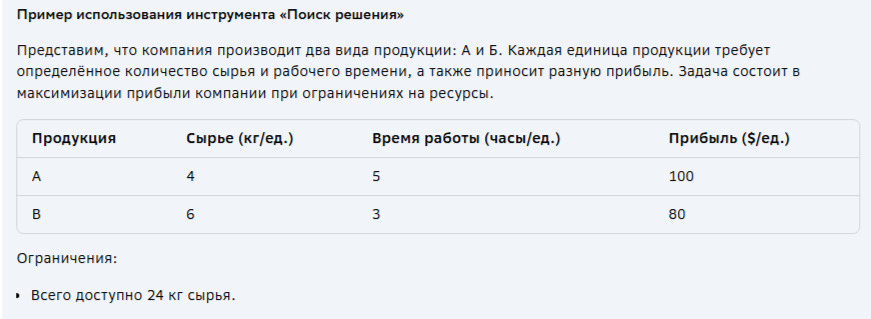
Представим, что компания производит два вида продукции: А и Б. Каждая единица продукции требует определённое количество сырья и рабочего времени, а также приносит разную прибыль. Задача состоит в максимизации прибыли компании при ограничениях на ресурсы.
| Продукция | Сырье (кг/ед.) | Время работы (часы/ед.) | Прибыль ($/ед.) |
| A | 4 | 5 | 100 |
| B | 6 | 3 | 80 |
Ограничения:
— всего доступно 24 кг сырья.
— всего доступно 20 часов рабочего времени.
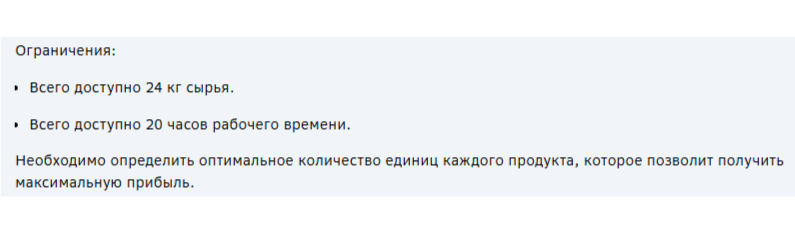
Необходимо определить оптимальное количество единиц каждого продукта, которое позволит получить максимальную прибыль.
Решение через инструмент «Поиск решения»
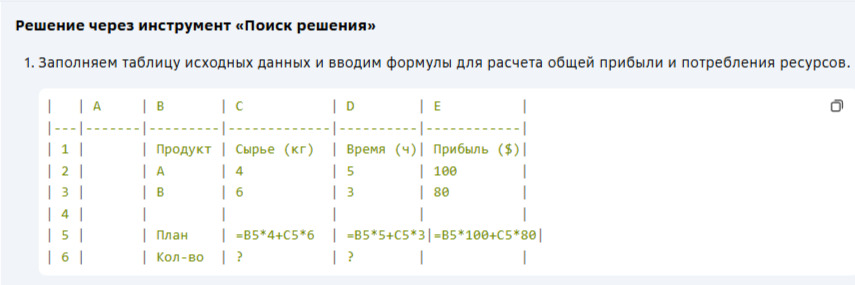
1. Заполняем таблицу исходных данных и вводим формулы для расчета общей прибыли и потребления ресурсов.
```
| | A | B | C | D | E |
| — -| — — — -| — — — — -| — — — — — — -| — — — — — | — — — — — — |
| 1 | | Продукт | Сырье (кг) | Время (ч) | Прибыль ($) |
| 2 | | A | 4 | 5 | 100 |
| 3 | | B | 6 | 3 | 80 |
| 4 | | | | | |
| 5 | | План | =B5*4+C5*6 | =B5*5+C5*3|=B5*100+C5*80|
| 6 | | Кол-во |? |? | |
2. Открываем вкладку «Данные» → нажимаем «Поиск решения».
Кнопка «Поиск решения» по умолчанию не отображается в интерфейсе Excel — эту надстройку нужно активировать вручную.
1.2.Как включить «Поиск решения»
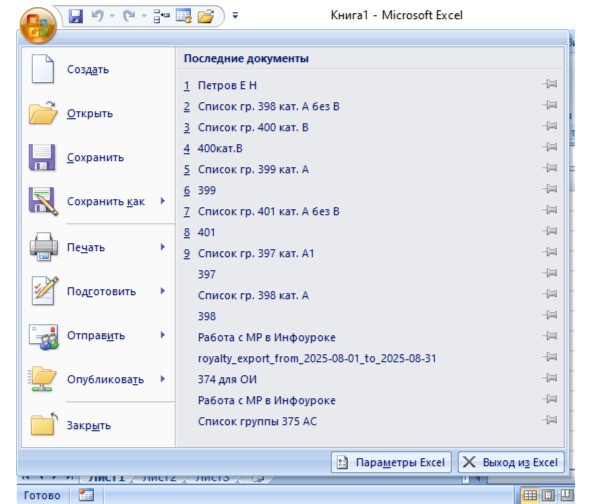
— Откройте вкладку «Файл» (в левом верхнем углу).
— Выберите «Параметры» (внизу левого меню, см. рис.1).
Рис.1.
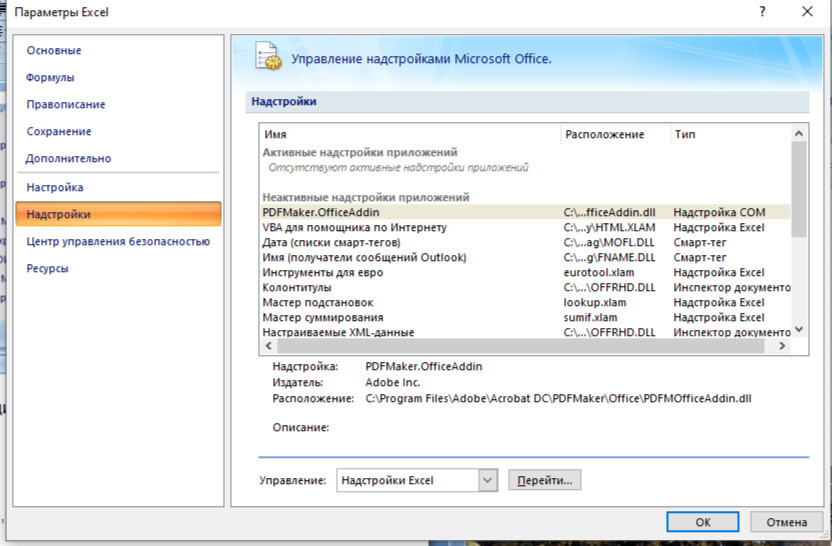
— В окне «Параметры Excel» перейдите в раздел «Надстройки» (см. рис.2).
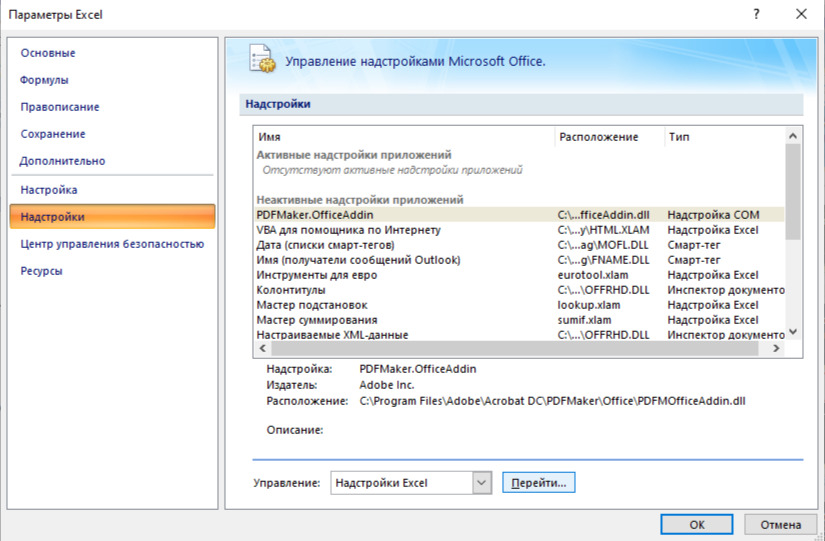
— Внизу окна, в поле «Управление», выберите «Надстройки Excel» и нажмите «Перейти» (рис.3).
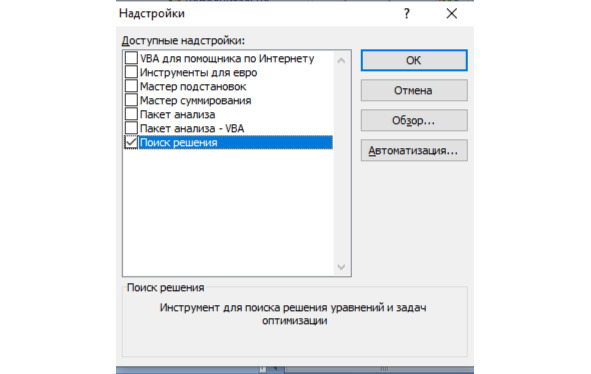
— В открывшемся окне Надстройки найдите «Поиск решения», поставьте галочку рядом с ним и нажмите «ОК» (рис.4).
Где теперь найти кнопку?
После активации надстройка появится на ленте Excel:
— Перейдите на вкладку «Данные».
— В правой части ленты, в группе «Анализ», вы увидите кнопку «Поиск решения».
Если надстройка не найдена
Если «Поиск решения» отсутствует в списке надстроек:
1. Нажмите «Обзор» в окне надстроек.
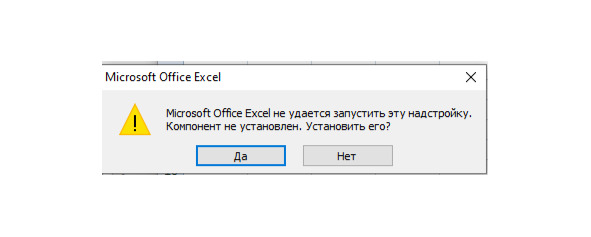
2. Если появится сообщение о том, что надстройка не установлена (см. рис.5), нажмите «Да» для установки.
Бесплатный фрагмент закончился.
Купите книгу, чтобы продолжить чтение.